
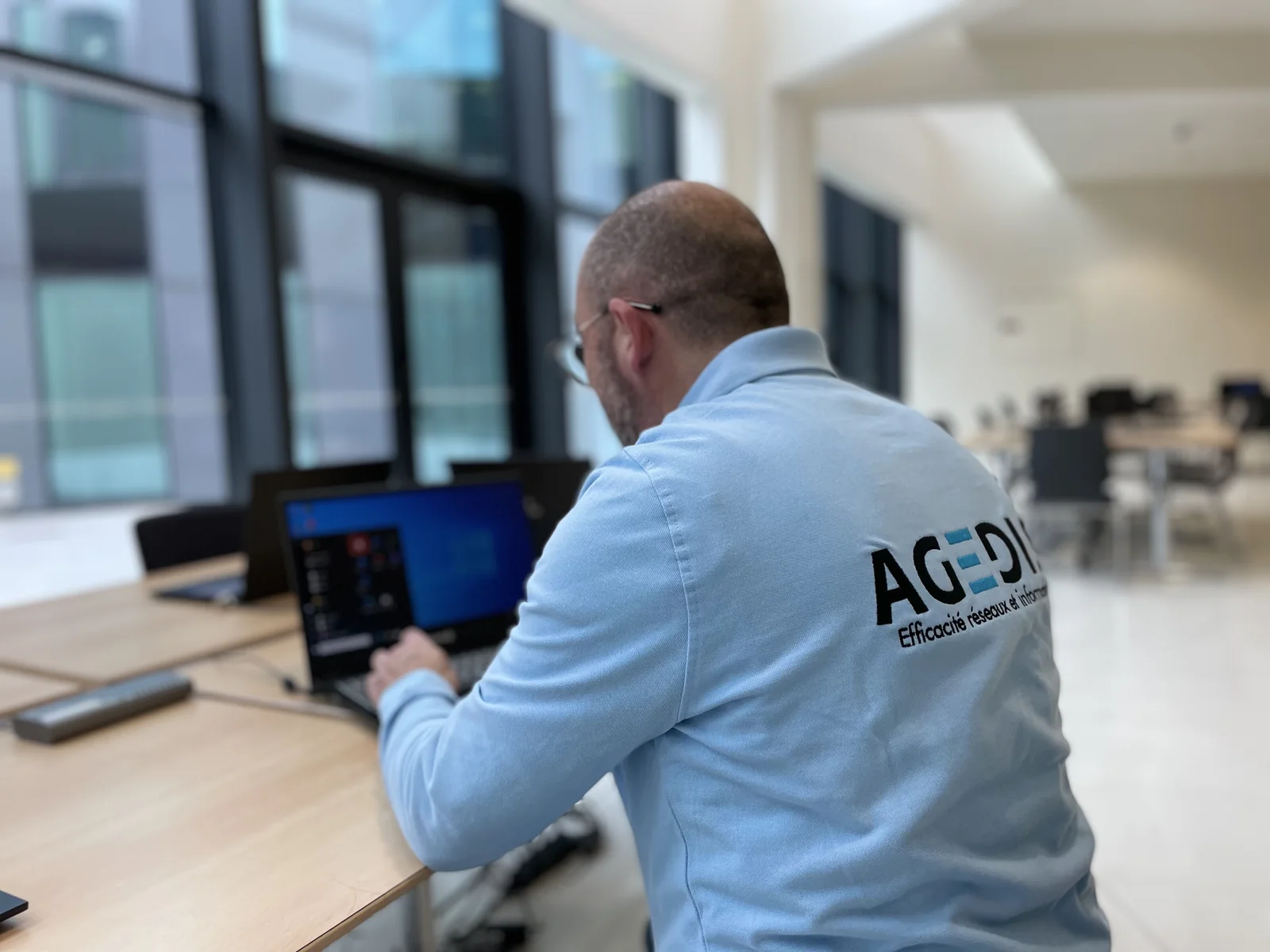
1. Beschreiben Sie die Aktion, die Zeit braucht
Geben Sie an, was Sie getan haben: Starten der Workstation, Anmelden, Starten einer Anwendung, Speichern einer Datei oder Senden eines Dokuments. Beachten Sie die Uhrzeit, die Häufigkeit und die angezeigte Meldung, falls vorhanden. Ein Screenshot kann hilfreich sein, nachdem vertrauliche Informationen ausgeblendet wurden.
Beschreiben Sie auch das Ergebnis: Gelingt die Aktion letztendlich, bleibt sie hängen oder muss von vorne begonnen werden? Eine ungefähre Zeitangabe und ein reproduzierbares Beispiel sind brauchbarer als ein allgemeiner Eindruck. Wenn der Vorfall seit einer bekannten Änderung auftritt, melden Sie ihn, ohne zu dem Schluss zu kommen, dass diese Änderung unbedingt die Ursache ist.
2. Geben Sie die betroffenen Personen und Geräte an
Betrifft das Problem einen einzelnen Computer, mehrere Personen oder eine ganze Abteilung? Findet es vor Ort und aus der Ferne statt? Funktioniert eine andere Anwendung normal? Diese Vergleiche ermöglichen eine Diagnose, ohne dass der Benutzer technische Parameter ändern muss.
Unterscheiden Sie in einer Remote-Sitzung das Verhalten der lokalen und der Server-Umgebung. Geben Sie für eine E-Mail an, ob die Webmail die gleichen Symptome wie die App oder das Telefon aufweist. Geben Sie für eine freigegebene Datei an, ob auch andere Dokumente oder Benutzer beteiligt sind.
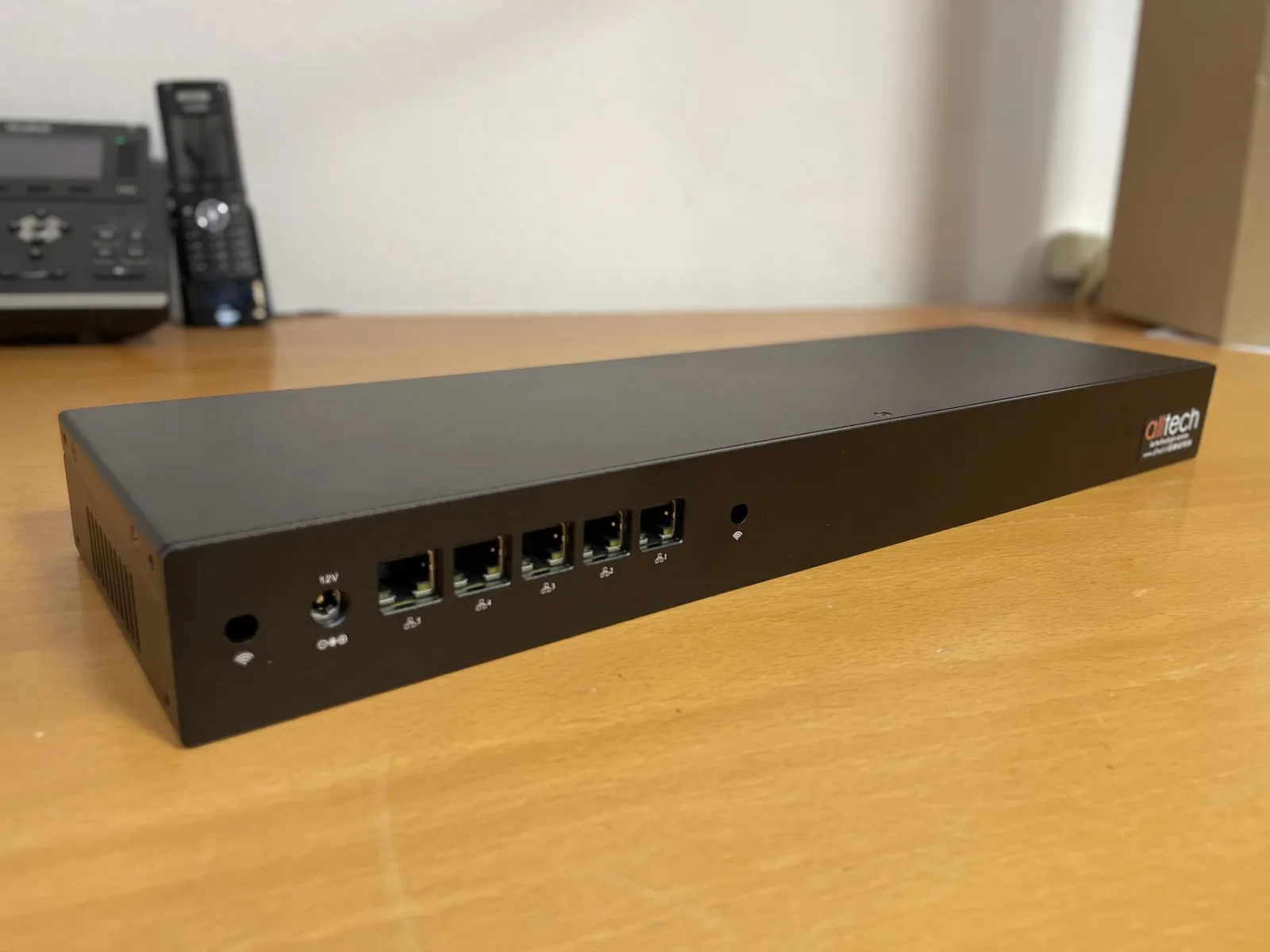
3. Identifizieren Sie, wo sich Ressourcen befinden
Ein Dokument kann lokal, auf einem Server oder in einem Online-Bereich sein. Die Anwendung kann auf dem Computer oder in einer Remote-Sitzung ausgeführt werden. Diese Informationen helfen, die notwendigen Kontrollen und beteiligten Interessengruppen zu identifizieren.
Eine Netzwerk-Schwierigkeit kann einen Remote-Dienst beeinflussen, aber nicht alle Verzögerungen kommen von Wi-Fi. Die Speicherung, die Erhebung einer Anwendung, eine Gebühr oder der Betrieb eines Dienstes können eine gesonderte Prüfung verlangen. Die Rolle der Diagnose besteht darin, Beobachtungen und Spuren in Einklang zu bringen, um das Problem zu lokalisieren.
4. Vermeiden Sie es, mehrere Dinge gleichzeitig zu ändern
Bewahren Sie vor einem Eingriff die nützlichen Elemente auf und übermitteln Sie sie an das Team, das Ihre Flotte überwacht. Aufeinanderfolgende und nicht dokumentierte Änderungen erschweren den Vergleich. Ein Neustart kann manchmal dazu führen, dass ein Symptom vorübergehend verschwindet. Zeitpunkt und Wirkung bleiben dann meldepflichtige Informationen.
Der Werker kann einen Test definieren, eine gezielte Aktion durchführen und anschließend das Ergebnis beobachten. Der Bericht unterscheidet die angewendete Korrektur von der erhaltenen Kontrolle. Ein erfolgreicher Test eines Dokuments stellt einen Schritt dar; Benutzerfeedback ermöglicht die Überprüfung des Verhaltens in der tatsächlichen Arbeit.
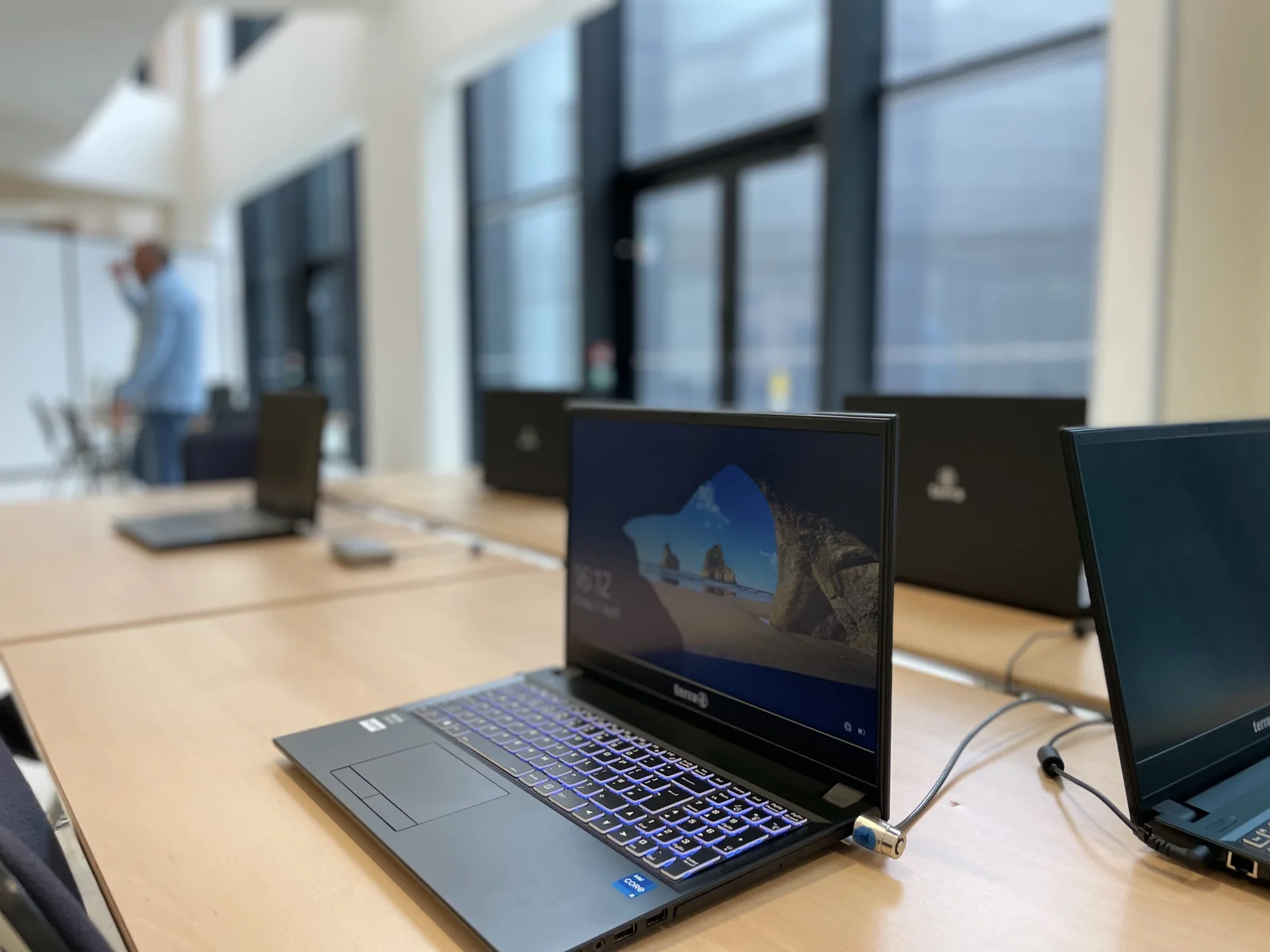
5. Wählen Sie basierend auf der Diagnose, was als nächstes zu tun ist
Abhängig von den Ergebnissen kann die Antwort auf einer Posteinstellung, Hardwareentwicklung, Serversystem, Anwendung oder Netzwerkinstallation basieren. Die Entscheidung, einen Computer zu ersetzen oder Ressourcen hinzuzufügen, basiert auf dieser Analyse und nicht nur auf dem Alter der Geräte.
Agedis koordiniert Stations- und Systemprüfungen. Alltech kann den Bedarf an einer Verklebung oder Abdeckung vor Ort decken. Der Verlag greift auf seinen Antrag ein; Dtouch kann eine spezifische Softwareanpassung untersuchen. Bei einer gehosteten Umgebung wird die Rechenzentrumskomponente mit Cloudlab untersucht, wenn Beobachtungen dies rechtfertigen.
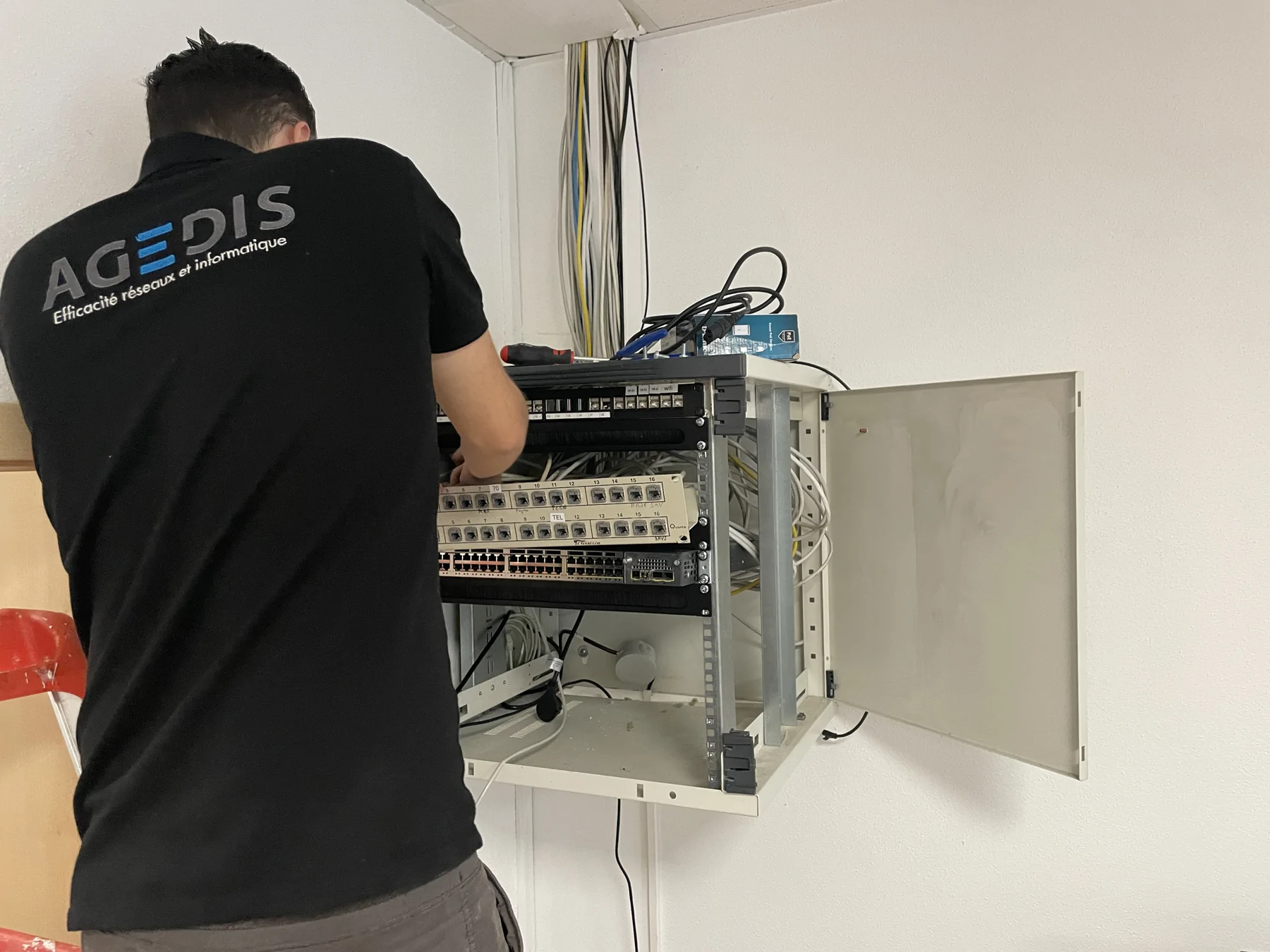
Bereit für Ihren nächsten Austausch
- Spezifische Aktion und Zeitpunkt des Vorfalls
- Nachricht, redigierte Erfassung und beobachtetes Ergebnis
- Betroffene Nutzer und Geräte
- Lokaler Standort, Netzwerk oder Remote-Sitzung
- Letzte Änderung und bereits durchgeführte Tests